Hướng dẫn tạo tài khoản Smart Motor 4.0 Viettel từ A–Z
 cuongnd16
Tóm tắt nhanh: Để tạo tài khoản Smart Motor 4.0 Viettel, bạn mở ứng dụng, chọn Đăng ký, khai báo thông tin đăng nhập, thông tin cá nhân và địa chỉ, sau đó nhập mã OTP gửi về số điện thoại đã đăng ký. Khi tài khoản được xác nhận, bạn có thể vào Tài khoản → Đăng ký xe để gán SIM, ID thiết bị và kích hoạt bộ Smart Motor trên xe.
Smart Motor 4.0 là ứng dụng hỗ trợ quản lý thiết bị giám sát xe máy qua mạng di động và GPS. Theo thông tin công bố trên kho ứng dụng, người dùng có thể theo dõi vị trí, xem lại hành trình và sử dụng các chức năng bảo vệ xe. Tuy nhiên, để các tính năng này hoạt động, tài khoản ứng dụng phải được tạo đúng thông tin và chiếc xe phải được gán đúng SIM cùng ID thiết bị.
Bài viết dưới đây được biên soạn từ video thao tác thực tế trên ứng dụng Smart Motor Viettel. Hình ảnh được cắt theo đúng trình tự trong video; OTP, số điện thoại, biển số, mật khẩu và ID thiết bị đã được che để bảo vệ dữ liệu người dùng. Giao diện có thể thay đổi nhẹ khi ứng dụng được cập nhật, nhưng luồng đăng ký cơ bản vẫn gồm các nhóm thông tin tương tự.
XEM THÊM >> Hướng dẫn sử dụng Smart Motor Viettel1. Cần chuẩn bị gì trước khi tạo tài khoản Smart Motor 4.0 Viettel?
Việc chuẩn bị đủ thông tin giúp bạn tránh phải quay lại các màn hình trước hoặc chờ gửi lại OTP. Trước khi bắt đầu, hãy kiểm tra các mục sau:
- Điện thoại Android hoặc iPhone có kết nối Internet ổn định.
- Số điện thoại đang hoạt động và có thể nhận tin nhắn OTP.
- Địa chỉ email đúng định dạng và còn sử dụng.
- Thông tin tỉnh/thành phố, quận/huyện và địa chỉ của người đăng ký.
- Nếu đăng ký xe ngay sau đó: chuẩn bị biển số xe, số SIM gắn trong thiết bị, nhãn hiệu xe và ID thiết bị do đơn vị lắp đặt cung cấp.
Bạn nên tải ứng dụng từ nguồn chính thức: Smart Motor 4.0 trên Google Play hoặc Smart Motor 4.0 trên App Store. Không nên cài file APK lấy từ nguồn không rõ vì có thể phát sinh rủi ro lộ tài khoản hoặc mã điều khiển thiết bị.
2. Hướng dẫn tạo tài khoản Smart Motor 4.0 Viettel từng bước
Bước 1: Mở ứng dụng và chọn Đăng ký
Mở Smart Motor 4.0 trên điện thoại. Tại màn hình đăng nhập, phía dưới nút Đăng nhập có dòng “Bạn chưa có tài khoản? Đăng ký”. Chạm vào Đăng ký để mở biểu mẫu tạo tài khoản.
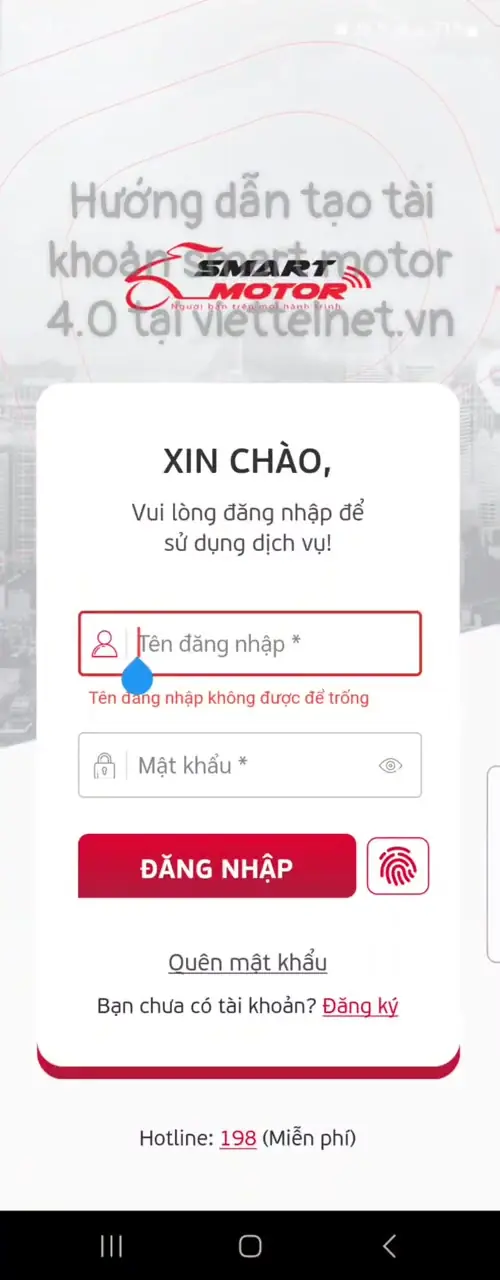
Bước 2: Tạo tên đăng nhập và mật khẩu ứng dụng
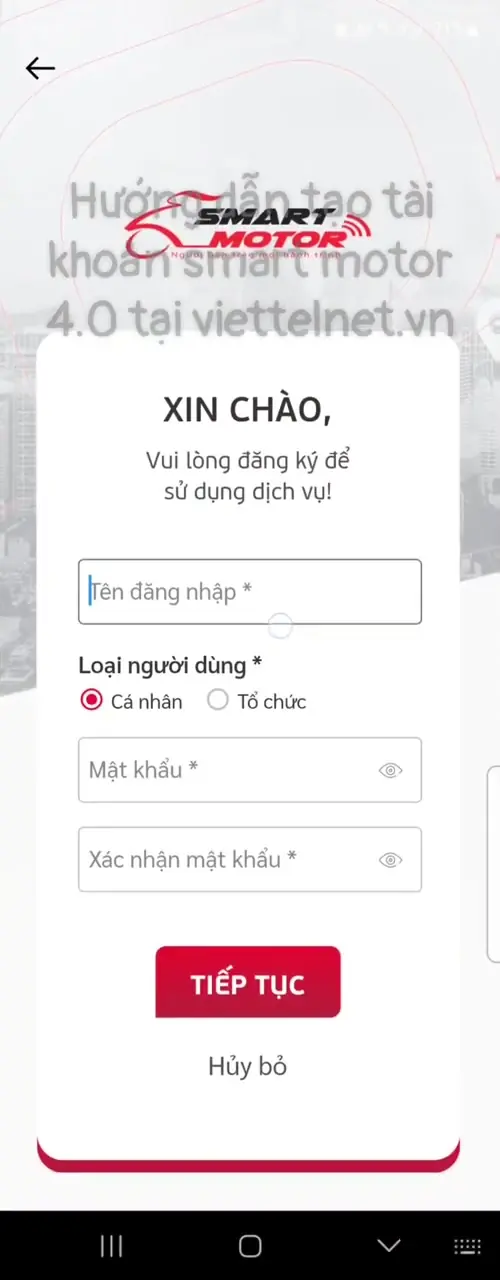
Ở màn hình đầu của biểu mẫu, bạn cần nhập bốn nội dung:
- Tên đăng nhập: nên dùng thông tin dễ nhớ, không có khoảng trắng. Trong video, số điện thoại được dùng làm tên đăng nhập.
- Loại người dùng: chọn Cá nhân nếu đăng ký cho bản thân; chọn Tổ chức nếu tài khoản phục vụ doanh nghiệp hoặc đơn vị.
- Mật khẩu: giao diện trong video yêu cầu mật khẩu gồm 8 ký tự. Nên phối hợp chữ hoa, chữ thường, số và ký tự đặc biệt.
- Xác nhận mật khẩu: nhập lại đúng chuỗi vừa tạo.
Kiểm tra lại rồi nhấn Tiếp tục. Nếu ứng dụng báo mật khẩu không hợp lệ, hãy đếm đủ 8 ký tự và tránh ký tự khoảng trắng ở đầu hoặc cuối.
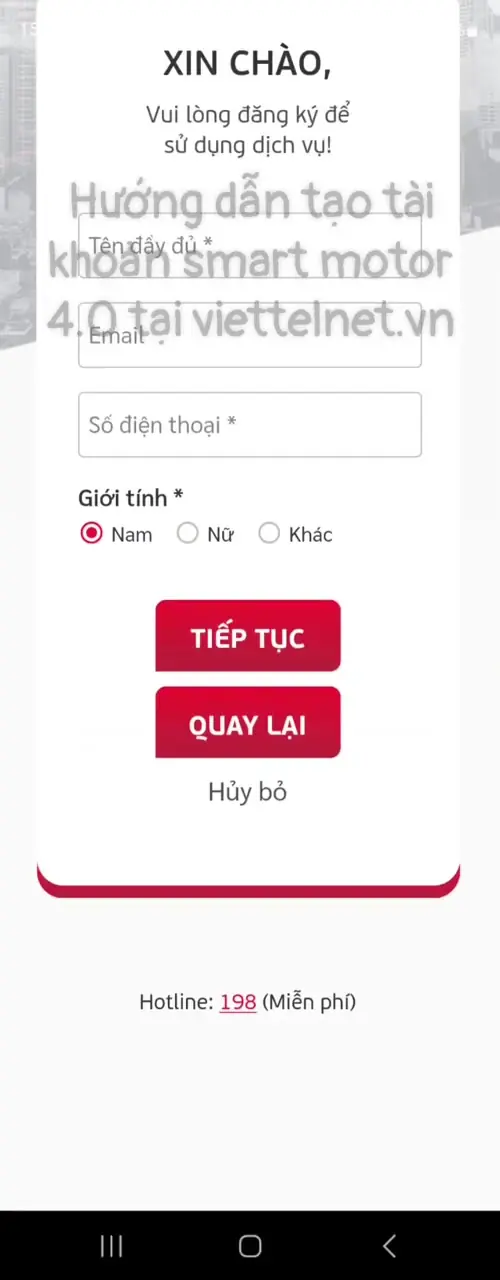
Bước 3: Nhập thông tin cá nhân
Màn hình tiếp theo yêu cầu tên đầy đủ, email, số điện thoại và giới tính. Hãy nhập họ tên theo thông tin của người trực tiếp quản lý xe. Địa chỉ email phải có cấu trúc hợp lệ, chẳng hạn tennguoidung@example.com. Số điện thoại cần chính xác vì hệ thống sẽ dùng số này để gửi OTP và có thể dùng trong quá trình hỗ trợ tài khoản.
Sau khi chọn giới tính, bấm Tiếp tục. Nếu cần sửa thông tin ở màn hình trước, chọn Quay lại; không nên bấm Hủy bỏ vì biểu mẫu có thể bị thoát.
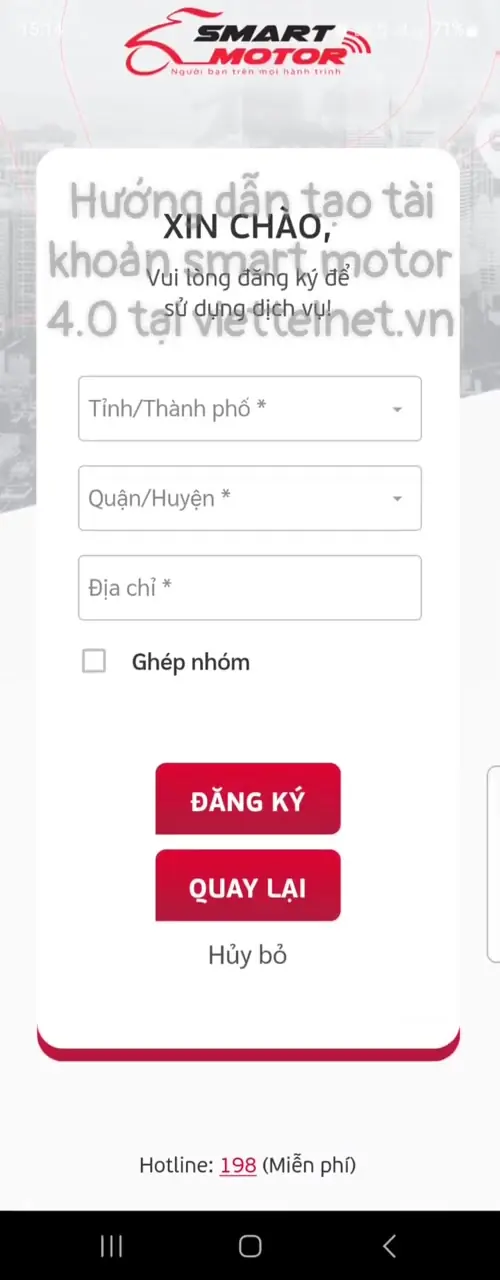
Bước 4: Chọn địa chỉ đăng ký
Chọn lần lượt Tỉnh/Thành phố, Quận/Huyện và nhập Địa chỉ. Danh sách quận/huyện chỉ tải đúng sau khi tỉnh/thành phố đã được chọn. Nếu danh sách quay liên tục hoặc không hiển thị, hãy kiểm tra mạng rồi mở lại trường chọn.
Tùy chọn Ghép nhóm chỉ nên bật khi bạn đã được người quản lý nhóm hoặc đơn vị triển khai hướng dẫn. Người dùng cá nhân đăng ký một xe có thể để trống tùy chọn này. Hoàn thành thông tin rồi nhấn Đăng ký.
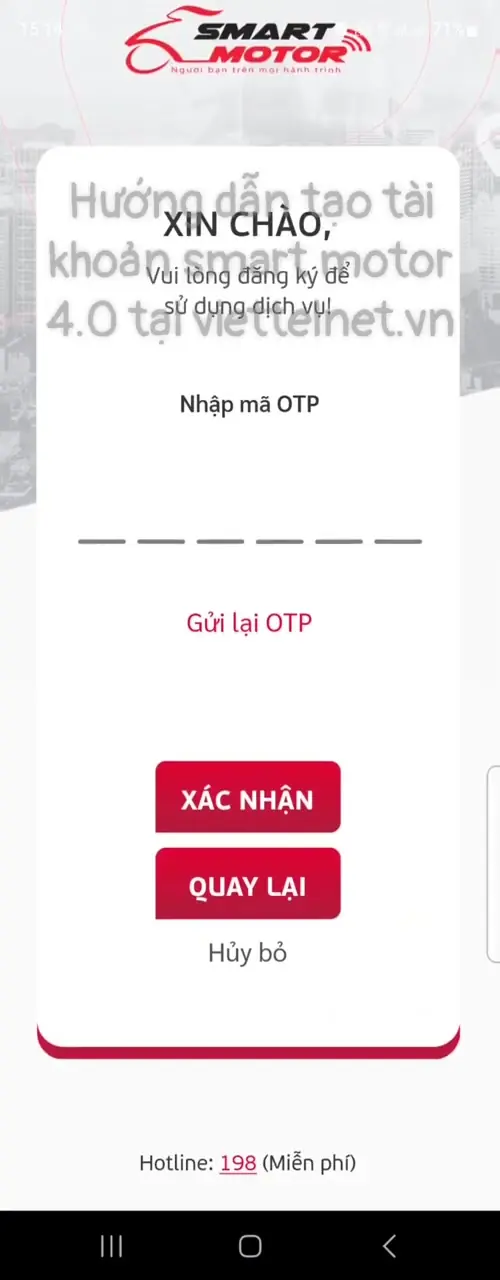
Bước 5: Nhận và nhập mã OTP
Sau khi gửi biểu mẫu, ứng dụng thông báo mã OTP đã được gửi đến người dùng. Mã trong video gồm 6 chữ số và có đồng hồ đếm ngược. Mở tin nhắn trên điện thoại, nhập đủ 6 số theo đúng thứ tự rồi bấm Xác nhận.
Không chia sẻ OTP qua điện thoại, tin nhắn hoặc mạng xã hội. Nếu chưa nhận được mã, đợi một khoảng ngắn, kiểm tra sóng di động và dùng nút Gửi lại OTP. Không bấm gửi lại liên tục vì nhiều mã có thể được phát sinh; khi đó chỉ mã được hệ thống chấp nhận ở thời điểm hiện tại mới sử dụng được.
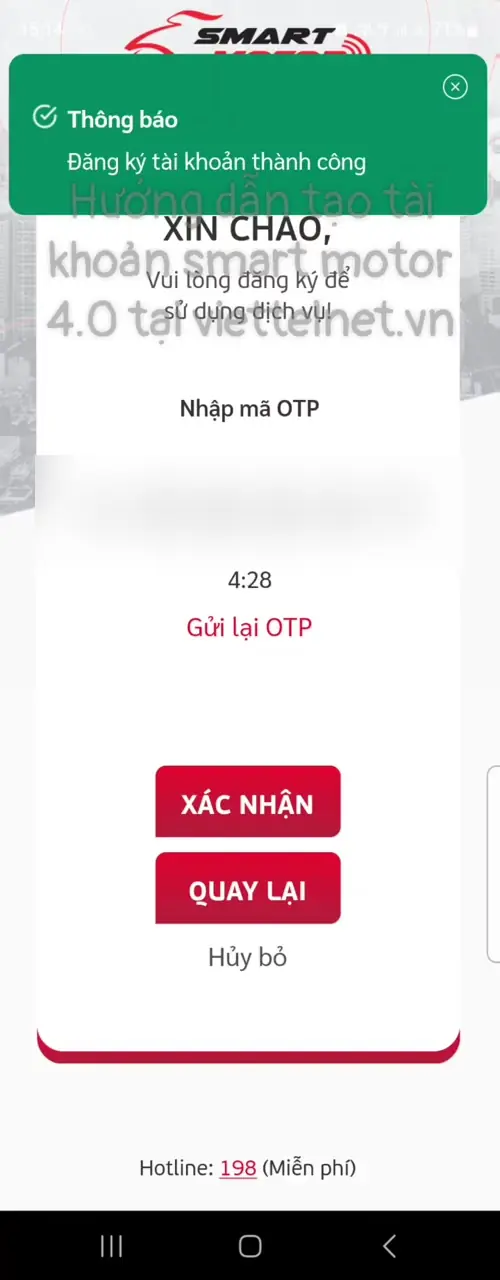
Bước 6: Kiểm tra thông báo đăng ký thành công
Khi OTP hợp lệ, ứng dụng hiển thị thông báo Đăng ký tài khoản thành công. Đây là dấu hiệu tài khoản Smart Motor 4.0 đã được tạo. Sau đó, hệ thống chuyển vào giao diện quản lý. Nếu chưa có xe, màn hình quản lý sẽ chưa hiển thị phương tiện cho đến khi bạn thực hiện phần đăng ký xe bên dưới.
3. Cách đăng ký xe sau khi tạo tài khoản Smart Motor 4.0
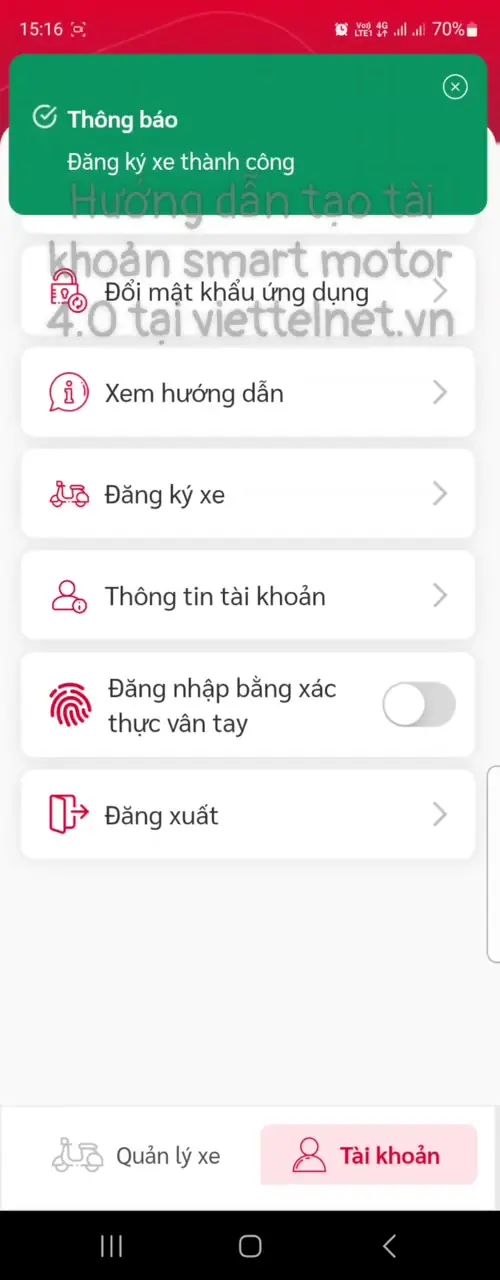
Tạo tài khoản mới chỉ hoàn tất phần định danh người dùng. Muốn xem xe trên bản đồ và dùng chức năng thiết bị, bạn phải thêm phương tiện vào tài khoản. Trong video, thao tác được thực hiện theo đường dẫn Tài khoản → Đăng ký xe.
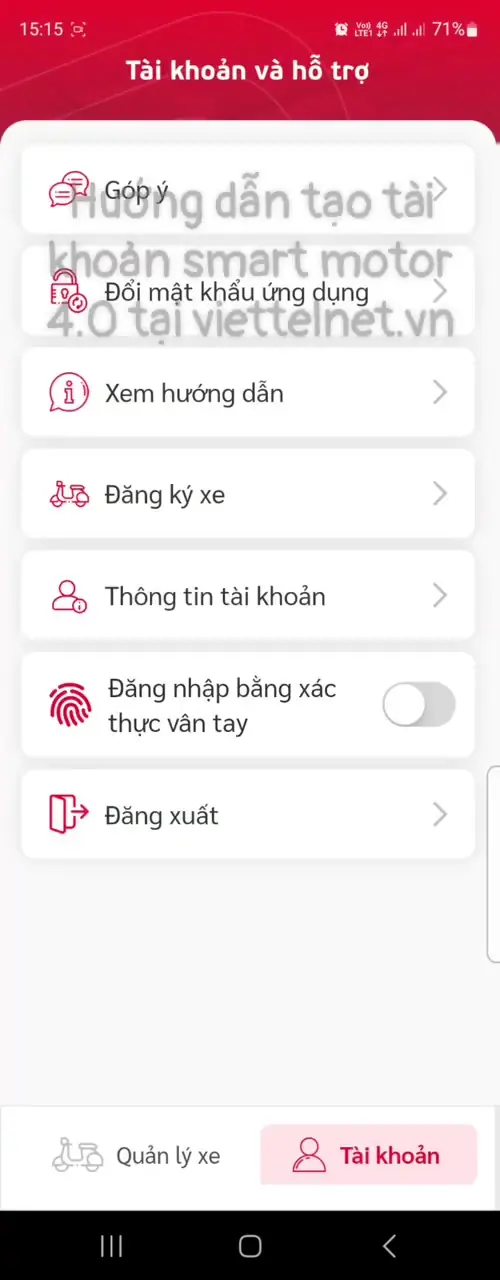
Bước 7: Mở biểu mẫu Đăng ký xe
Biểu mẫu đăng ký xe có nhiều trường hơn biểu mẫu tài khoản. Bạn nên lấy số SIM và ID thiết bị từ tem thiết bị, phiếu bàn giao hoặc nhân viên lắp đặt trước khi nhập. Không tự suy đoán ID vì chỉ cần sai một chữ số, tài khoản có thể không gán đúng thiết bị.
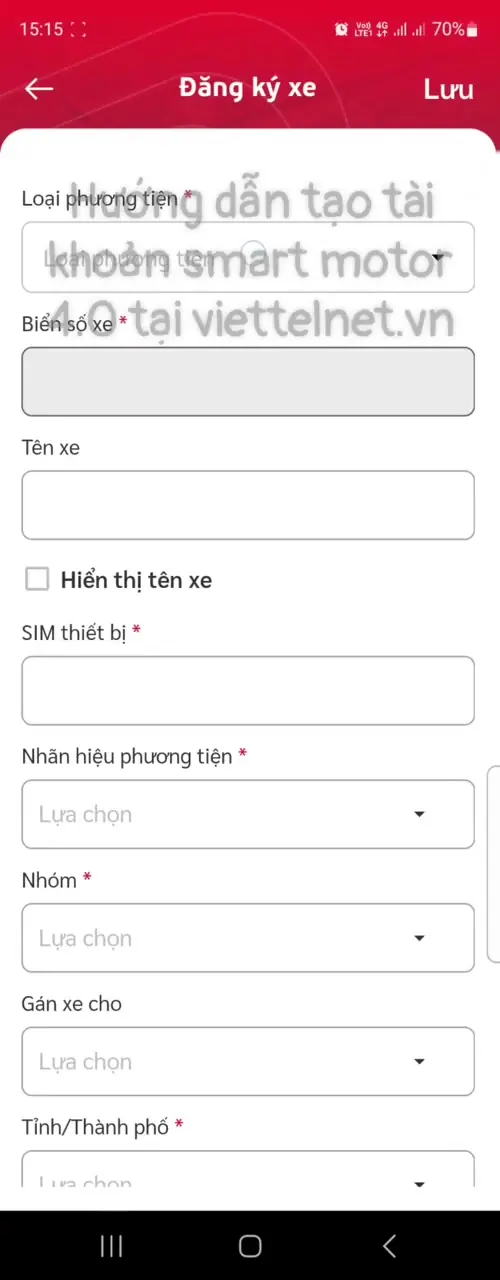
Bước 8: Chọn loại phương tiện và nhập biển số
Chọn đúng Loại phương tiện, chẳng hạn xe máy. Tiếp theo, nhập biển số theo định dạng ứng dụng gợi ý. Trong video, hệ thống minh họa hai dạng 29K1-1234 hoặc 29K1-12345. Hãy viết liền phần mã tỉnh và seri, dùng dấu gạch ngang trước dãy số cuối, không chèn khoảng trắng.
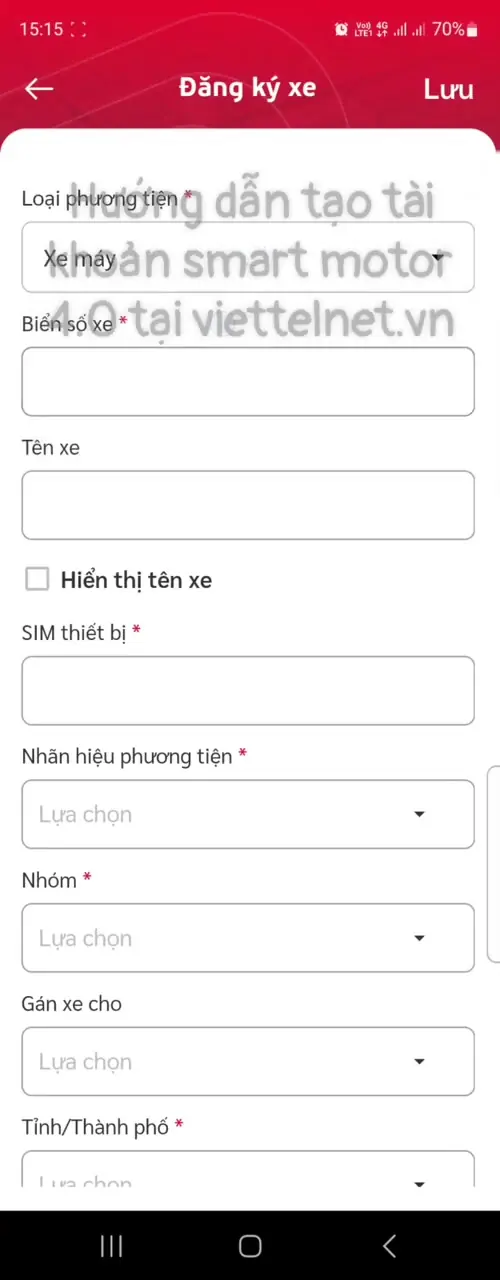
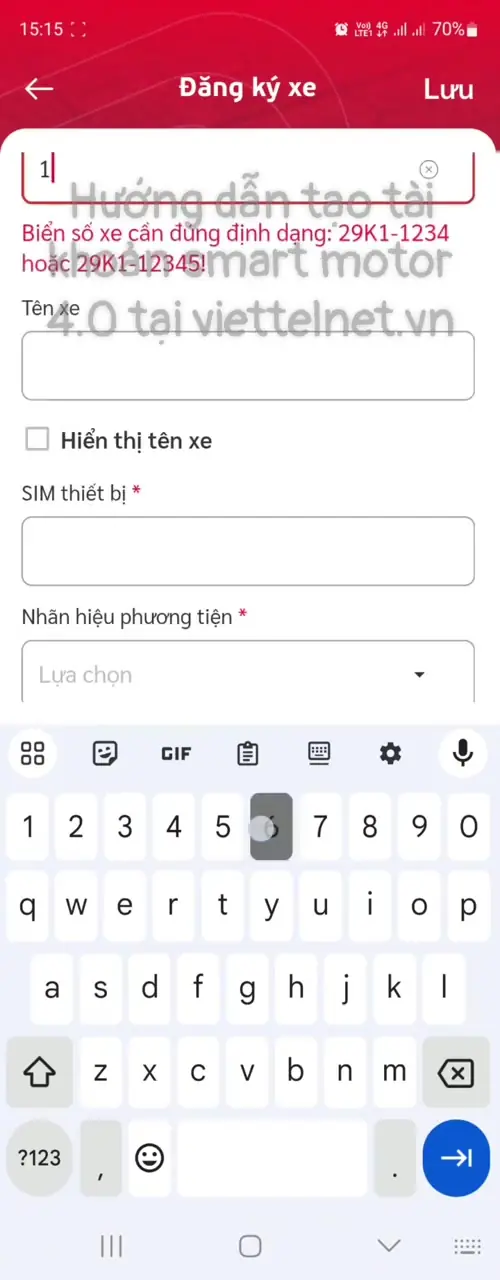
Bước 9: Khai báo SIM, nhãn hiệu, nhóm và người được gán xe
Điền các trường theo thông tin thực tế của bộ thiết bị và phương tiện:
| Trường thông tin | Cách nhập | Lưu ý |
|---|---|---|
| Tên xe | Đặt tên dễ phân biệt, ví dụ “Xe đi làm”. | Nếu bật “Hiển thị tên xe”, ứng dụng có thể yêu cầu trường này. |
| SIM thiết bị | Nhập số SIM nằm trong bộ Smart Motor. | Không dùng nhầm số điện thoại của chủ xe. |
| Nhãn hiệu phương tiện | Chọn hãng hoặc dòng xe trong danh sách. | Nếu chưa thấy kết quả, nhập vài ký tự để tìm. |
| Nhóm | Chọn nhóm có quyền quản lý xe. | Danh sách phụ thuộc quyền của tài khoản. |
| Gán xe cho | Chọn người dùng được phép quản lý phương tiện. | Kiểm tra đúng tài khoản trước khi lưu. |
| Tỉnh/Thành phố, Quận/Huyện | Chọn địa bàn quản lý hoặc đăng ký xe. | Chọn tỉnh trước để tải danh sách quận/huyện. |
| ID thiết bị | Nhập đúng mã trên tem hoặc phiếu bàn giao. | Không đăng công khai ID thiết bị trên mạng. |
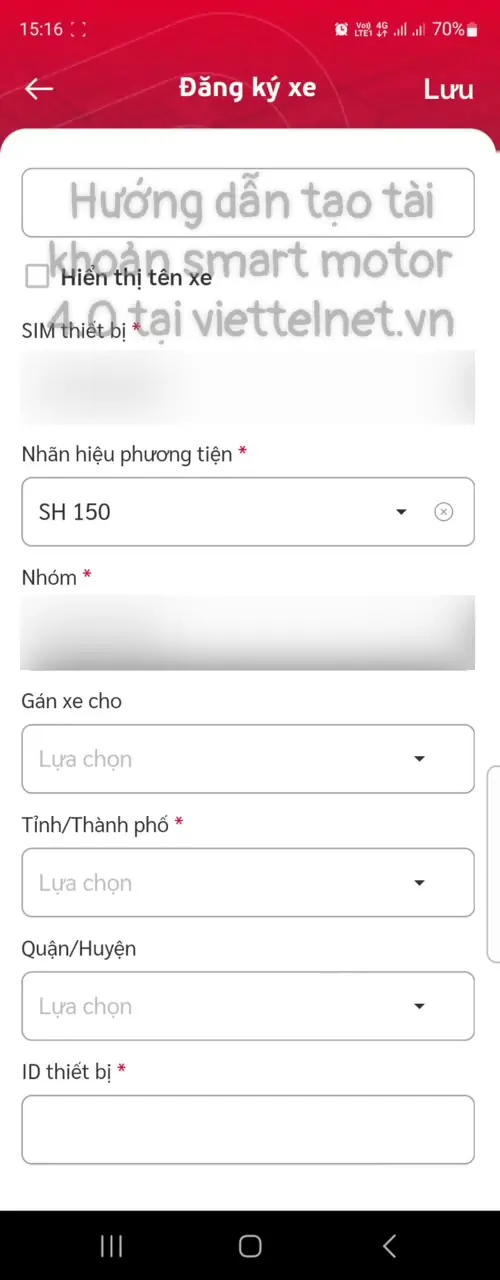
Bước 10: Nhập ID thiết bị và lưu phương tiện
Ở cuối biểu mẫu, nhập ID thiết bị, kiểm tra lại toàn bộ dữ liệu rồi chạm Lưu ở góc trên bên phải. Đợi ứng dụng xử lý; không thoát màn hình hoặc bấm Lưu nhiều lần khi biểu tượng đang quay.
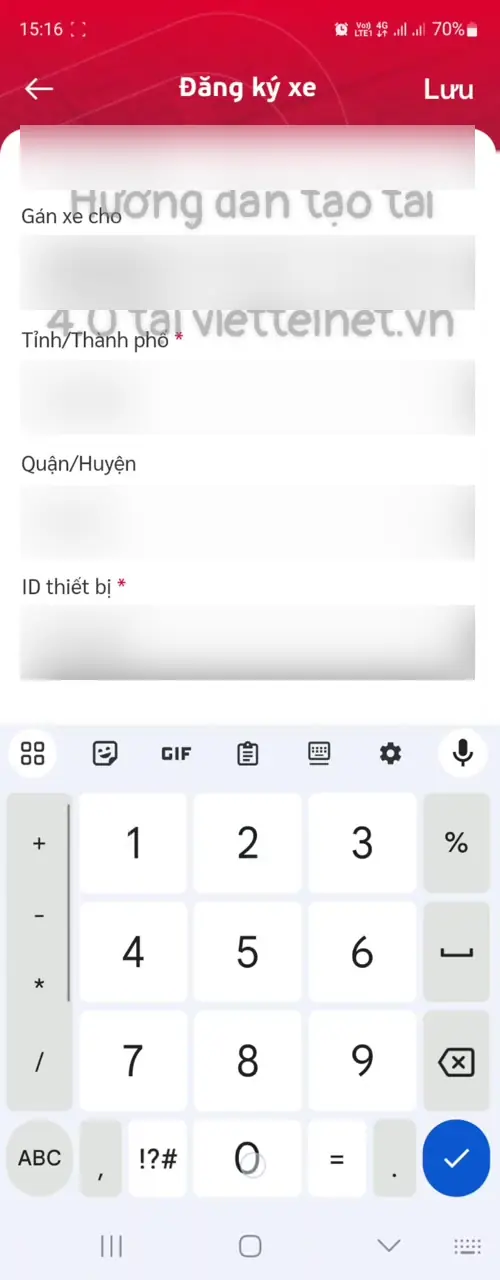
Bước 11: Kiểm tra xe đã xuất hiện trong tài khoản
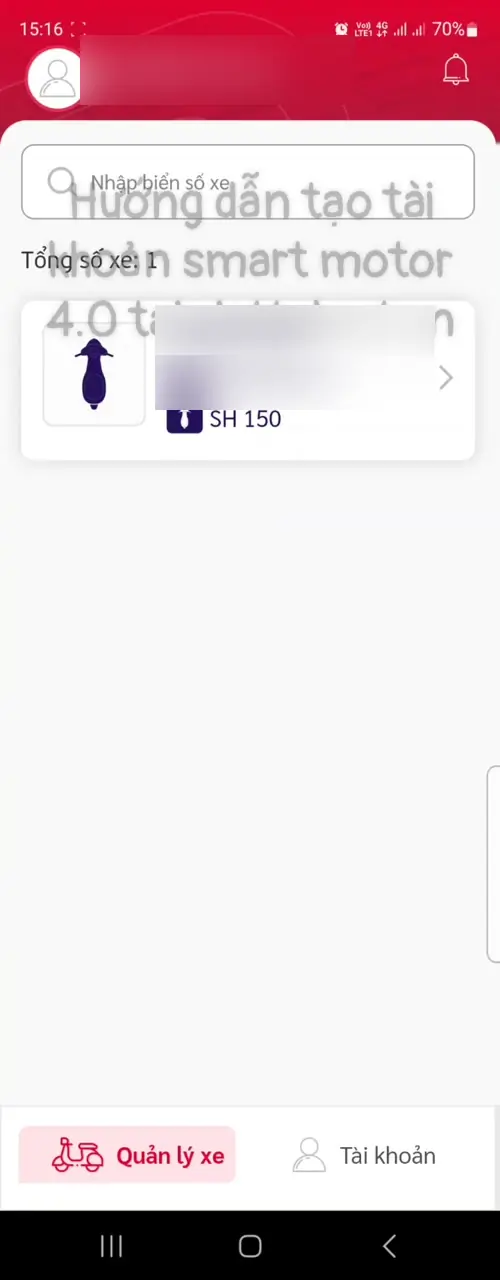
Khi dữ liệu hợp lệ, màn hình hiển thị thông báo Đăng ký xe thành công. Quay về tab Quản lý xe để kiểm tra thẻ phương tiện. Thẻ xe thường hiển thị biển số, số SIM thiết bị và nhãn hiệu. Chạm vào thẻ để mở màn hình giám sát.
4. Cách kích hoạt thiết bị sau khi đăng ký xe
Sau khi mở thẻ xe, chọn biểu tượng bánh răng để vào Cấu hình thiết bị. Màn hình trong video có các mục như kích hoạt thiết bị, đổi mật khẩu thiết bị, chuyển quyền chủ xe, khởi động lại, chế độ cảnh báo, cấu hình xe và kiểm tra trạng thái chống trộm.
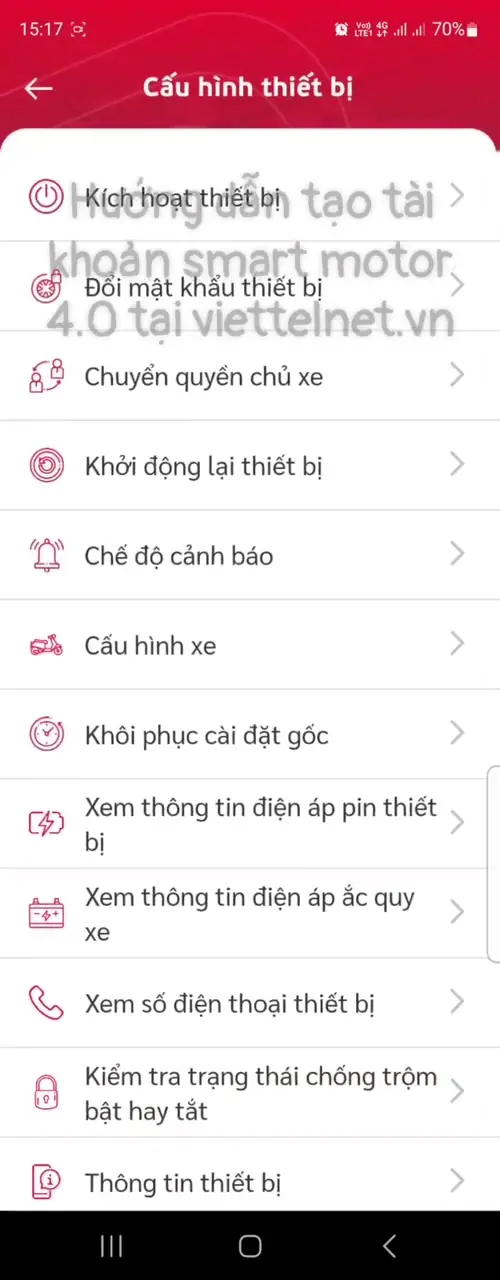
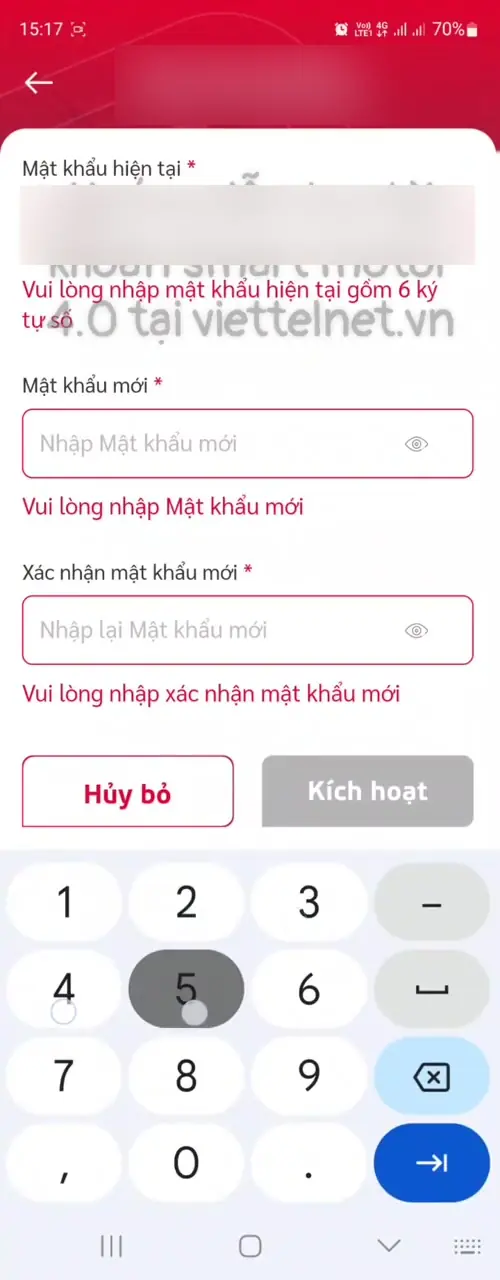
Chọn Kích hoạt thiết bị, sau đó nhập:
- Mật khẩu hiện tại: mã 6 chữ số được bàn giao cùng thiết bị.
- Mật khẩu mới: tạo mã 6 chữ số khác, tránh dùng ngày sinh hoặc dãy lặp dễ đoán.
- Xác nhận mật khẩu mới: nhập lại chính xác.
Nhấn Kích hoạt và chờ thiết bị phản hồi. Nếu bạn không biết mật khẩu hiện tại, hãy liên hệ đơn vị lắp đặt hoặc kênh hỗ trợ Viettel; không thử nhiều mã liên tục vì có thể làm gián đoạn quá trình cấu hình.
5. Lỗi thường gặp khi đăng ký Smart Motor 4.0 và cách xử lý
Ứng dụng báo mật khẩu không đúng định dạng
Kiểm tra mật khẩu tài khoản có đủ 8 ký tự theo thông báo trên giao diện hay chưa. Xóa khoảng trắng, nhập lại bằng bàn phím tiếng Anh và bảo đảm hai ô mật khẩu giống nhau. Với mật khẩu thiết bị, màn hình kích hoạt trong video yêu cầu 6 chữ số.
Email không đúng định dạng
Email phải có tên hộp thư, ký tự @ và tên miền, ví dụ ten@example.com. Không nhập số điện thoại đơn thuần vào trường email. Nếu sao chép, hãy kiểm tra khoảng trắng ở cuối chuỗi.
Không nhận được OTP
Kiểm tra số điện thoại đã nhập, tín hiệu di động, mục tin nhắn rác và dung lượng hộp thư. Chờ đồng hồ chạy một khoảng rồi chọn Gửi lại OTP. Nếu vẫn không nhận được, đóng ứng dụng, mở lại và thử sau; trường hợp kéo dài nên liên hệ hỗ trợ trên giao diện ứng dụng.
Không chọn được tỉnh hoặc quận/huyện
Danh sách này được tải qua Internet. Hãy chuyển sang mạng ổn định hơn, chọn tỉnh/thành phố trước rồi mới chọn quận/huyện. Nếu màn hình tìm kiếm chỉ hiển thị biểu tượng quay, quay lại một bước và mở danh sách lại.
Biển số xe bị báo sai
Nhập theo mẫu ứng dụng hiển thị, không có khoảng trắng. Kiểm tra chữ cái và chữ số dễ nhầm như O với 0, I với 1. Ví dụ định dạng trong video là 29K1-1234 hoặc 29K1-12345.
SIM hoặc ID thiết bị không hợp lệ
Đối chiếu với tem và phiếu bàn giao. SIM thiết bị không phải số điện thoại đăng nhập. ID cũng không phải biển số xe. Nếu thiết bị đã được gán vào tài khoản khác, chủ cũ hoặc đơn vị triển khai có thể cần thực hiện chuyển quyền trước.
Đã thêm xe nhưng chưa thấy vị trí
Kiểm tra thiết bị đã kích hoạt, SIM còn hoạt động, thiết bị có nguồn và xe ở nơi nhận được GPS. Việc đăng ký xe thành công chỉ xác nhận dữ liệu đã được lưu; nó không tự khắc phục lỗi nguồn điện, SIM hoặc vị trí lắp đặt.
6. Lưu ý bảo mật khi sử dụng tài khoản Smart Motor
- Không đăng ảnh chụp có OTP, SIM thiết bị, ID thiết bị, biển số và mật khẩu lên mạng xã hội.
- Không dùng chung một mật khẩu cho email, ứng dụng Smart Motor và thiết bị.
- Đổi mật khẩu thiết bị sau khi kích hoạt và lưu ở nơi riêng tư.
- Chỉ gán xe cho đúng người có quyền quản lý; kiểm tra kỹ trước khi chuyển quyền chủ xe.
- Bật xác thực vân tay trong ứng dụng nếu điện thoại hỗ trợ và thiết bị chỉ do bạn sử dụng.
- Khi đổi điện thoại hoặc cho người khác mượn máy, đăng xuất khỏi Smart Motor 4.0.
Nếu cần dùng trên máy tính, bạn có thể tham khảo cổng giám sát xe máy Viettel. Không nhập tài khoản vào đường dẫn lạ được gửi qua tin nhắn.
7. Câu hỏi thường gặp về tạo tài khoản Smart Motor 4.0 Viettel
Có thể tạo tài khoản trước khi lắp thiết bị không?
Có thể hoàn thành phần đăng ký tài khoản, nhưng để thêm xe và sử dụng chức năng giám sát, bạn vẫn cần số SIM cùng ID của bộ thiết bị đã lắp.
Nên dùng số điện thoại làm tên đăng nhập không?
Video sử dụng số điện thoại làm tên đăng nhập vì dễ nhớ. Dù chọn cách nào, bạn cần lưu lại chính xác tên đăng nhập và không chia sẻ với người lạ.
Mật khẩu tài khoản Smart Motor 4.0 gồm bao nhiêu ký tự?
Giao diện trong video báo mật khẩu tài khoản gồm 8 ký tự. Mật khẩu thiết bị tại màn hình kích hoạt lại là mã 6 chữ số; hai mật khẩu có mục đích khác nhau.
Mã OTP Smart Motor được gửi về đâu?
OTP được gửi tới số điện thoại đã khai báo trong biểu mẫu. Vì vậy số này phải đúng và đang nhận được tin nhắn.
ID thiết bị Smart Motor nằm ở đâu?
ID thường có trên tem thiết bị, hộp sản phẩm hoặc phiếu bàn giao. Nếu không tìm thấy, hãy hỏi nhân viên lắp đặt và không nhập thử một mã ngẫu nhiên.
Một tài khoản có thể thêm nhiều xe không?
Giao diện có mục tổng số xe và chức năng đăng ký xe, cho phép người dùng thêm phương tiện theo quyền được cấp. Mỗi xe cần khai báo đúng SIM và ID thiết bị tương ứng.
Tạo tài khoản xong có xem được vị trí xe ngay không?
Chưa. Bạn cần đăng ký xe, gán thiết bị, kích hoạt và bảo đảm thiết bị có nguồn, kết nối mạng cùng tín hiệu GPS.
8. Kết luận
Quy trình tạo tài khoản Smart Motor 4.0 Viettel gồm ba phần chính: đăng ký thông tin người dùng, xác thực OTP và gán phương tiện với thiết bị. Phần dễ nhầm nằm ở mật khẩu tài khoản 8 ký tự so với mật khẩu thiết bị 6 chữ số, cũng như số điện thoại chủ xe so với SIM lắp trong thiết bị. Chỉ cần chuẩn bị đúng dữ liệu và thực hiện theo thứ tự trong bài, bạn có thể hạn chế phần lớn lỗi nhập liệu.
Để tìm hiểu thêm cách xem vị trí, hành trình, chế độ chống trộm và các phần cấu hình khác, hãy đọc bài hướng dẫn sử dụng Smart Motor Viettel.
Hãy chuẩn bị tên tài khoản, biển số và thông tin bàn giao thiết bị trước khi liên hệ. Không gửi OTP hoặc mật khẩu cho người không xác định được danh tính. Trên giao diện ứng dụng trong video có hiển thị Hotline 198; thông tin hỗ trợ có thể được điều chỉnh theo từng thời điểm.
Chia sẻ bài viết: